入力後にExcel書式の色を変えるには
入力フォームで、入力セルに色がついていて、入力されたら白色に変え、全項目入力したら白色になってきれいになるフォームを見た方から、「これどうやって作成するの?」という質問がありましたので調べました。
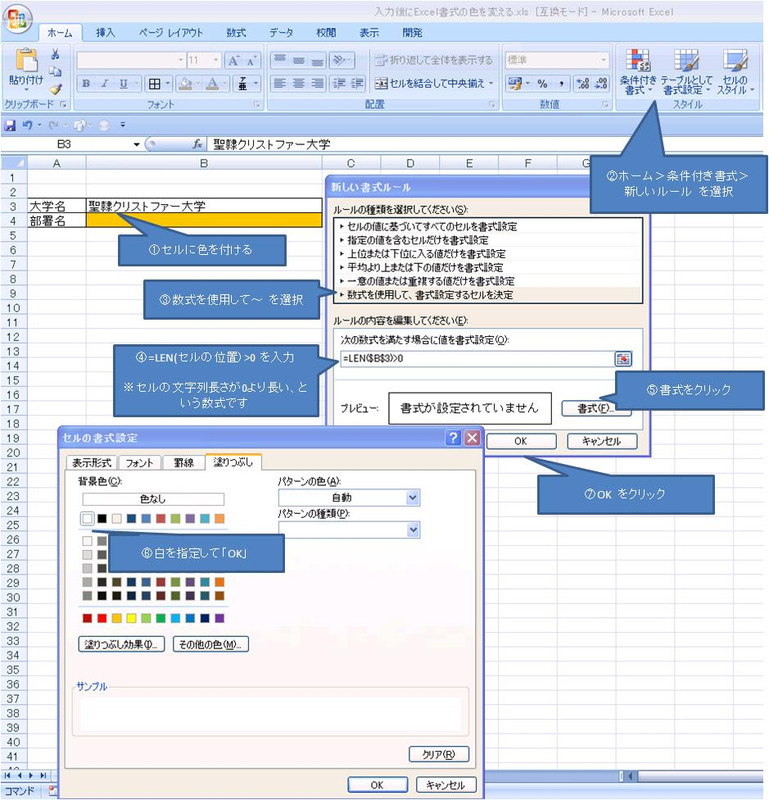
おそらくこの7手順です。
文字列ですので、LEN関数を使い、長さ0より大きい値だったら書式の色を変える、という条件付き書式ルールにしてみました。 条件付き書式は他にも色々と使えそうです。
入力フォームで、入力セルに色がついていて、入力されたら白色に変え、全項目入力したら白色になってきれいになるフォームを見た方から、「これどうやって作成するの?」という質問がありましたので調べました。
おそらくこの7手順です。
文字列ですので、LEN関数を使い、長さ0より大きい値だったら書式の色を変える、という条件付き書式ルールにしてみました。 条件付き書式は他にも色々と使えそうです。
<Before> <After>
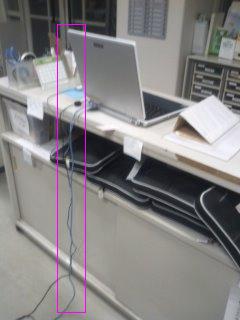
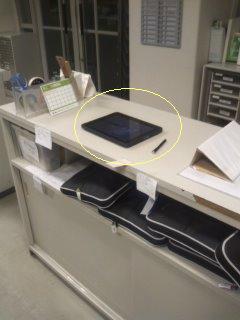
貸出用ノートパソコンの受付用に、あるところで眠っていた初代iPadを活用しはじめました。
これまでカウンターの受付で使用していた古いノートPCはキーボードの調子が悪かったためです。
貸出の記録はGoogleカレンダーで入力をしています。iPadのSafariでGoogleカレンダーを表示すると最初はモバイル版で表示されますが、「デスクトップ版」をタップして切り替えればPCと同じ表示と操作ができることがわかりました。
(iPad標準アプリのカレンダーでも複数のカレンダーが表示できるのでそちらを使う方法もあります。)
指のタップで押しづらい小さな場所には、タッチペン を使用。
を使用。
使っているところを横から見ると、カラオケボックスの選曲端末のような感じです
そこで良かったことが3つ。
(1)カウンター裏のコードがワイヤレスになり、すっきりしました。
(2)学生さんのGmailの転送確認をするときには、Googleカレンダーにログイン中の状態を一度ログアウトしなくてはならなかったのですが、これをノートPCで行なうことにしたので対応しやすくなりました。
(3)コミュニケーションツールとして機能するようになりました。
初代といってもまだまだ注目の存在 。はじめて操作する人もいますし、活用方法などの話のきっかけになっています。
課題は、貸出PC自体が足りない時が続くと、iPad自体も貸し出しして、と思われそうな気もします。これは考え中です。
理想は、iPadとは別となってしまいますが、学生証をかざせば本人確認ができて貸出処理ができてしまうところです。これも考え中です。
以上、電算センターの中での小さな変化でした。
大学のGmailの容量が25GBになりました。ということでデータ保存先としてのGmailの使い方を記事にしました。
USBメモリを持っていないときや、Googleドキュメントを開かず取り急ぎファイルを保存したいようなとき、メールへファイルを添付し、下書きとして保存しておくことで、ファイルを保存しておくことができます。
注意点として、宛先を入れて実際に送信してしまわないようにしておきましょう。
1通の送信には25MBという制限があるため、あくまでも「下書きとして保存」することです。
(容量、送信制限は、2011年8月29日時点の情報です)
【手順】
① 大学のGmailにログインします
②「メールを作成」をクリックします
③ Toは入力せず、「ファイルを添付」をクリックし、ファイルを選択します。
④ ファイル名の左にチェックが付いて添付完了です。
⑤ 「すぐに保存」をクリックして下書き保存完了です。(自動保存もされます)
後で開く時には、ファイル名をクリックすると、ダウンロードできます。
なお、下書きもメール検索の対象ですので、増えてしまっても心配ないです。
余談ですが、Gmailが1GBで、オンラインストレージがまだ普及していなかった(知らなかっただけ?)頃、共有のメールアドレスを使って大容量ファイルの受け渡しに使う方法を教えられたときには、なるほど!と思ったものでした。
ブラウザ Microsoft Internet Explorer 9(IE9)がリリースされ,WindowsUpdateによる自動配布がはじまりました。
対象のパソコンは、Windows Vista SP2以降となります(XPには入りません)。
学内のパソコンについては、9月以降のアップデートを予定しています。
■7/4現在の、学内の主なシステムの動作確認状況です。
今後、別の問題が見つかる可能性もあり、その際は追記します。
・e-Learningシステム「Moodle」
IE9で最初に表示したときに文字化けしてしまう場合は、右上の言語欄を「English(en)」を選択後、「日本語(ja)」を選択し直してください。
・履修登録・シラバス「UniversalPassport」
画面構成が崩れる、フォントサイズが異なる可能性があり、正式対応は、2011年9月頃の予定です。
・定期試験結果確認システム
今のところ問題は見つかっていません。
・Gmail
表示が崩れている場合、こちらのページで対応方法をご覧ください。
・図書館蔵書検索システム
確認中です。
・図書館マイライブラリシステム
確認中です。
・学内各Webページ
確認中です。
ご理解のほど、よろしくお願いします。
IE9でGmaiを開いたときにこのような表示になってしまったら、
1.キーボードのF12 キーを押します。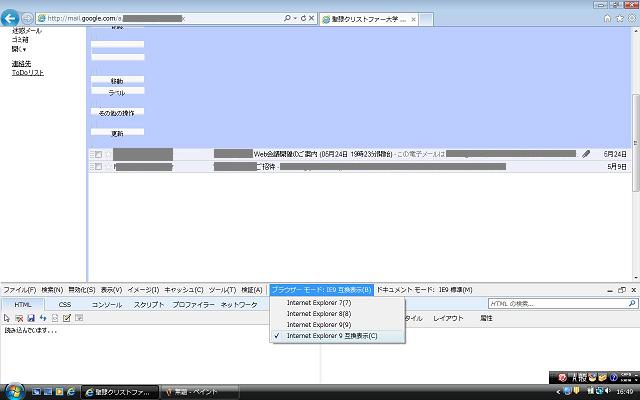
2.画面の下に表示されたメニューから、ブラウザーモード をクリックし、Internet Explorer9 (下から2つめ)を選択します。
3.画面が再表示され、表示が整います。
(もう一度、F12キーを押すと、下のメニューは非表示になります)
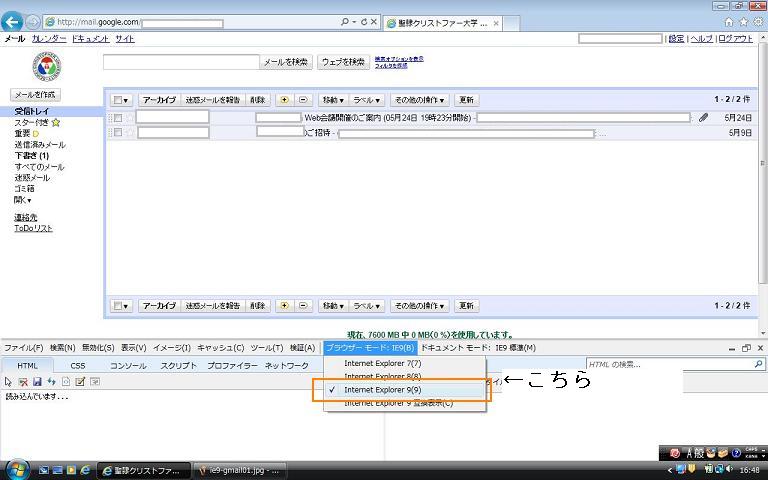
それでもだめな場合・・・
4-1.ALTキーを押して上に表示されたメニューから、
[ツール]→[互換表示設定]の順にクリックします。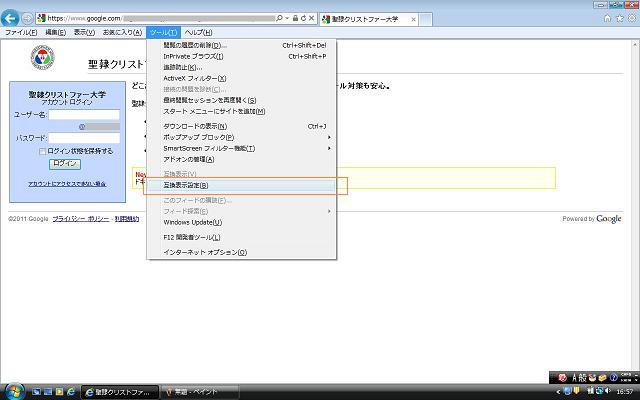
4-2.互換表示に追加したWebサイトに、google.com が表示されていたら削除します。
下の3つのチェックは全てはずし、閉じる をクリックします。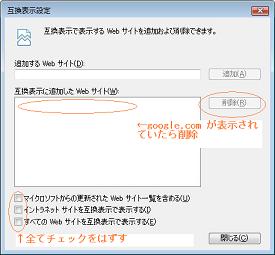
Gmailのヘルプフォーラムを元に作成しました。
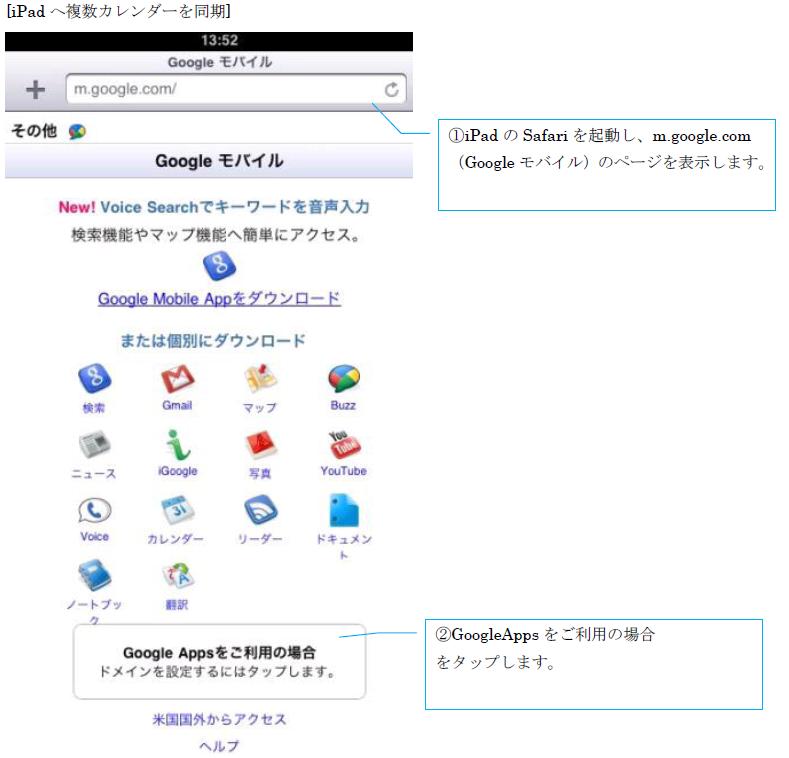
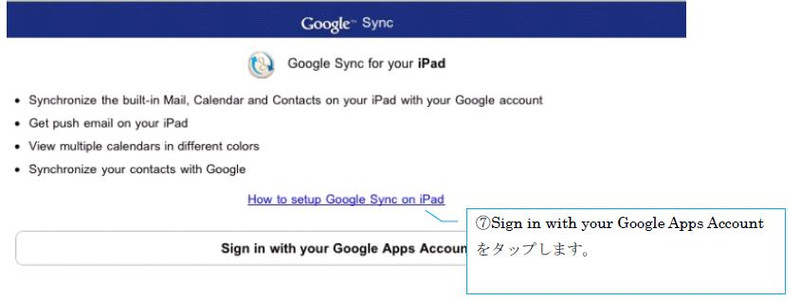
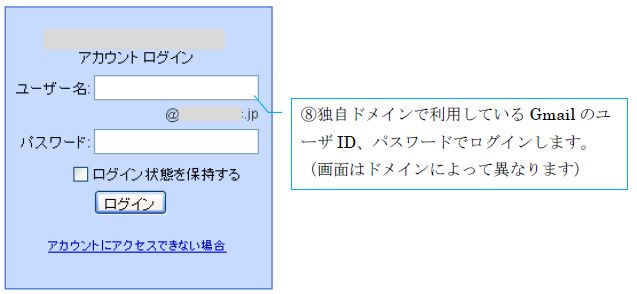
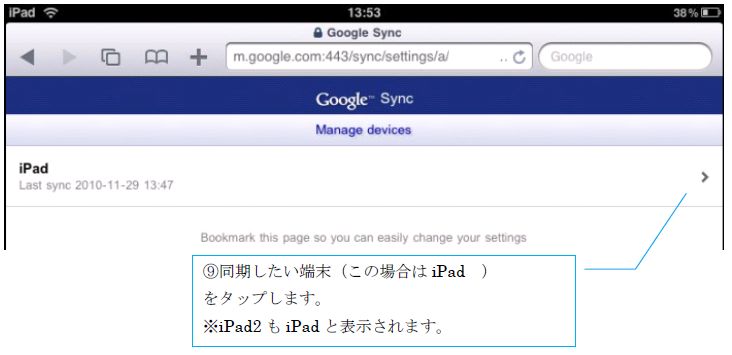
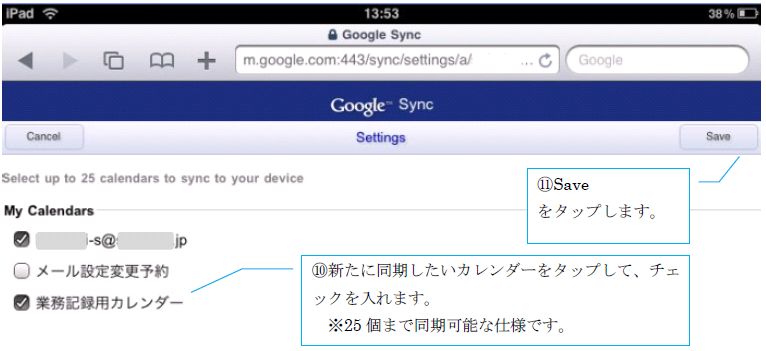
iPad へ複数のGoogleカレンダーを同期する方法です。
初代iPadのときに作成した手順が再び役に立つ機会がありましたので、記事にしました。
GoogleAppsの場合(@gmail.comではなく独自ドメインでの利用時)です。
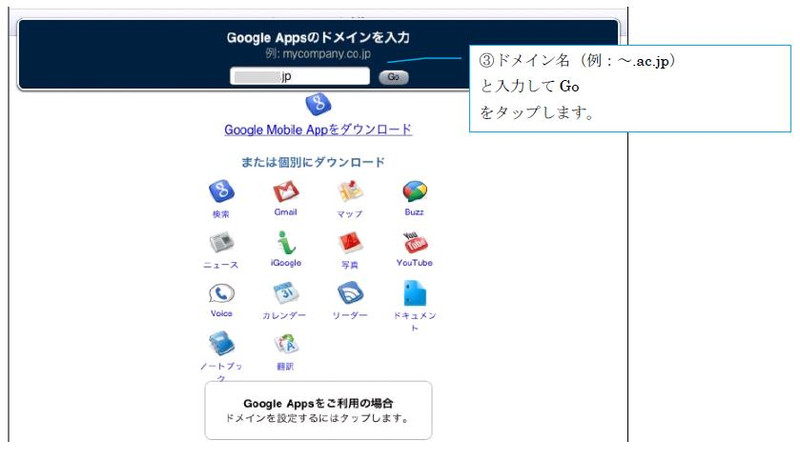
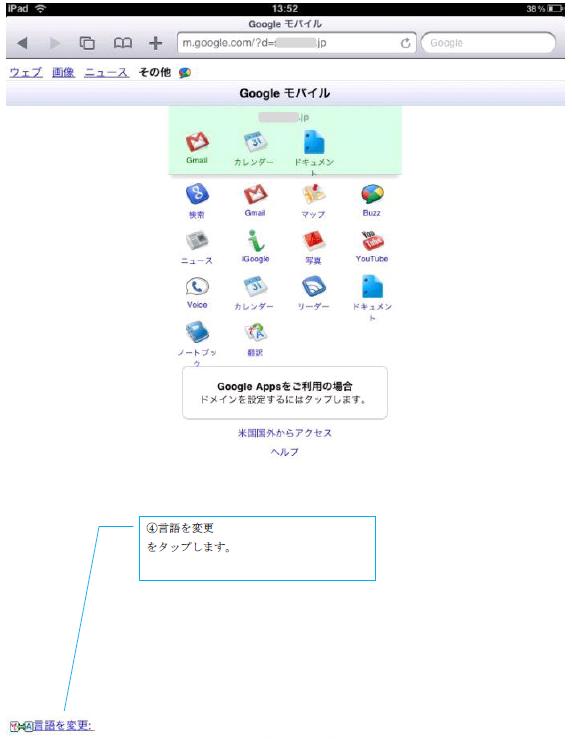
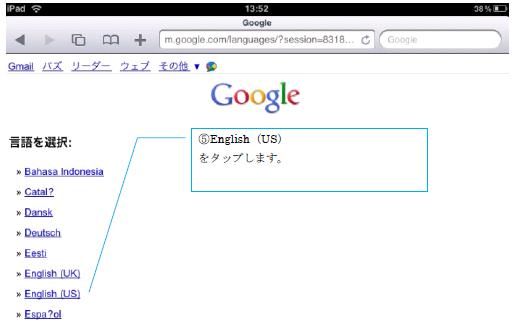
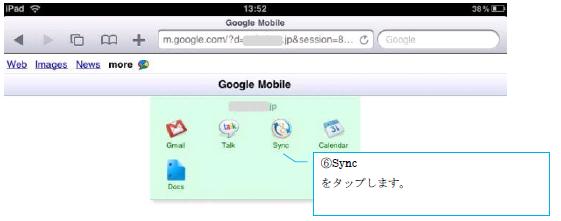
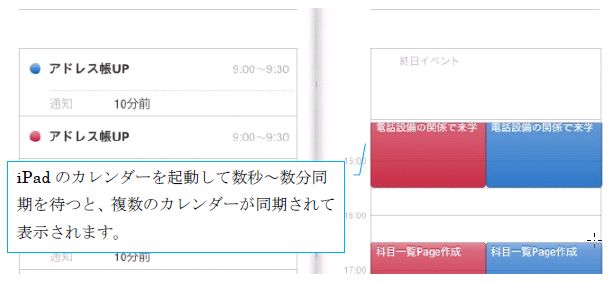
PDFファイル内の一部だけを切り出して、他のファイルに貼り付けたいとき時に便利なのが、スナップショットツールです。
AdobeReader6の頃からあるようです。実は私も知りませんでした。
方法はまず、
ツール→選択とズーム→スナップショットツール の順に選択します。
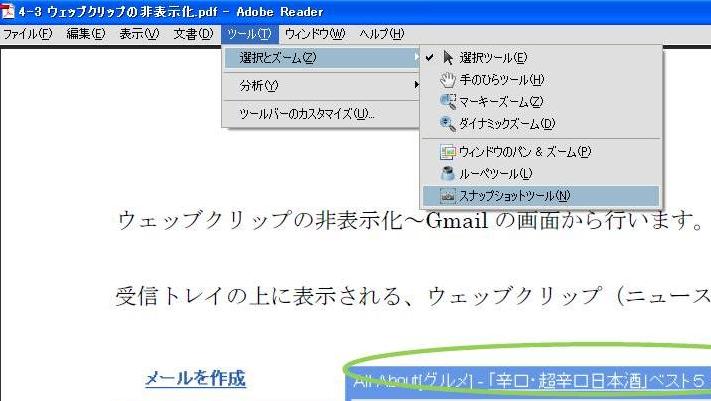
カーソルが「+」のような表示になるので、切り抜きたい範囲を囲みます。
「選択した領域がコピーされました」メッセージはOKをクリックします。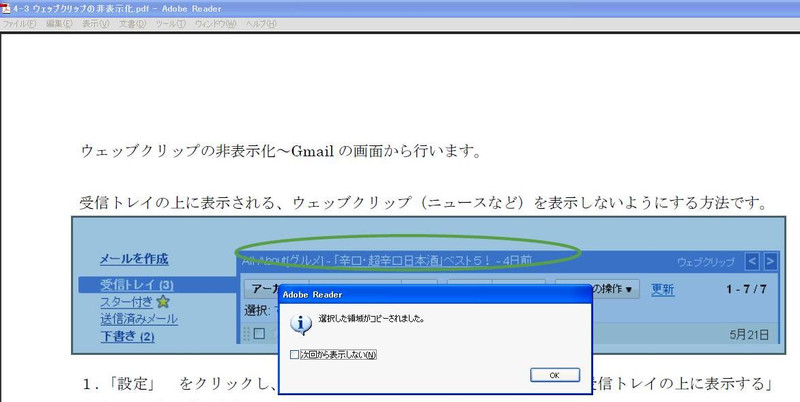
あとは、コピーしたい先に貼り付けるだけです。(↓Wordに貼り付けた例)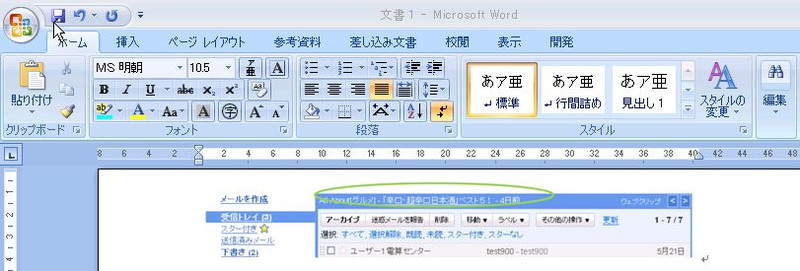
切り抜いた画像が見えにくいと感じたら、PDFファイルの表示を100%以上にズームしたり解像度を上げて切り抜いてみましょう。
画像切り抜きソフトをパソコンにインストールしていなくても、対応できる点が良いと思い記事にしました。
Eメールでは、数MB以上のファイルを送信することができません。学外の方へボリュームのあるPowerPointのファイルを送るときなどに、よく相談を受けます。
Gmailの場合には、現在約20~25MBとなっているようですが、受け取る側で、メールボックスの制限や、受信サイズの制限に引っ掛ってしまうこともあります。
受信する方のことを考え、1通2MB程度におさえておくのが望ましいです。
そこで、Eメールの代わりにファイルを送信する手段として、ファイル転送サービスがあります。とにかくすぐ送信したい方や、送信する機会がたまにしかないような方には、会員登録不要・無料のサービスをよく案内しています。
代表的なもの3つです。
・FilePost 250MBまで。
・データ便 300MBまで。
・firestorage 1ファイル2Gで20ファイルまで。
いずれのサービスもだいたいの流れとして、利用規約に同意し⇒ファイルを選択⇒送受信者のメールアドレスを入力し⇒メールを送信する、といった手順です。
保存期間が決まっていますので、受信者の方に連絡を入れておくのをお忘れなく。
余談:まだこのようなサービスが一般的でなかった頃のこと。
送信者Aさん「資料は、宅ふぁいる便で送りました」

受信者Bさん「え?宅配便?今日は来てないですよ」
送信者Aさん「たくふぁいるびんですよ」
受信者Bさん「たくはいびんですよね?来てないですよ」
送信者Aさん「ふぁ・い・る便ですよ。」
受信者Bさん「え?ふぁいる便てバイク便か何か?」
送信者Aさん「ふぁいる便のメール届いていませんか?」
受信者Bさん「メール?なんで?」・・・
なんて話のかみ合わない電話のやりとりもありました。(なお、宅ファイル便はユーザ情報登録が必要ですので、繰り返し使う方には良いでしょう)
余談の方が長くなってしまいました が、相手の方のことを考えるのが大事ですね、という事例でした。
Excelでデータを合計するときに、該当するデータだけ合計したい時があります。
フィルタをかけてもよいのですが、関数を入れ込んでおいた方が自動的にできてよいことも、結構あります。
[サンプル1]↓このようなデータがあったとします。科目によって単位はまちまちです。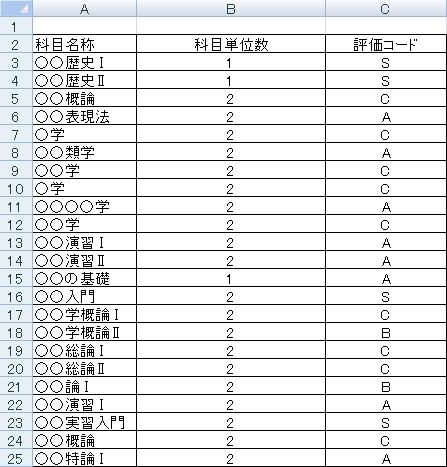
そこで、評価の数を数えるだけならCOUNTIF関数でよいのですが、
取得した単位数がわからないといけないので、SUMIF関数を使います。
評価データが入っているC列の範囲指定、評価のコードを検索条件にし、合計する範囲は、科目別の単位数が入っているB列の範囲指定 です。
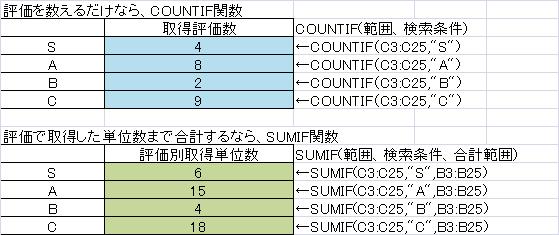
他にも、家計簿や会計で支出項目別の合計を出したい、といった時に便利だと思います。
作業中のファイルや、参照したいファイルはUSBメモリに保存して利用している方が多いと思います。
今回はインターネット上にファイルを保存する方法をご説明します。
学内のGmailにログインすると、左上に ドキュメント というリンクがあるのに気づくと思います
これはGoogle社が提供する「Googleドキュメント」というサービスです。
Gmailにログインすれば、Googleドキュメント上で文書等を作成したり、アップロードすることができます。
インターネットが使える環境ならいつでもどこでもそのファイルにアクセスできます。
ファイルの共有もできるので、共同作業にも活用できます。
「Googleドキュメントへのファイルのアップロード・ダウンロード方法」はコチラ (PDFファイルが開きます)
USBメモリを持っていないときでも、Googleドキュメントにファイルをアップロードすれば
自宅でもファイルをダウンロードすることができますよ。
Googleドキュメントは工夫次第でうまく活用できると思います。ぜひ一度お試しください。
詳細は、Googleドキュメントヘルプをご参照ください。
PowerPoint資料を使ってプレゼンテーションを行うときに、プロジェクターでは全画面のスライドを表示して、
手元ではスライドのノートを参照したり、別の資料を確認したいときがあると思います。
そんなときにはPowerPointの発表者ツールを利用してみてください
利用方法はこちら↓
PowerPoint発表者ツールの利用方法 (PDFファイルが開きます)
電算センター新入生アンケート(無記名式)への回答の続きです。
Q18.大学発のソーシャルメディアに期待すること
 医療の情報をたくさん聞きたい
 「保健医療福祉の総合大学」ですからね。学業に励もうという意気込みが伝わってきます。素晴らしいです。貴重な意見ありがとうございます。
--------------------パソコン貸出用のtwitterはとても便利だったのでいいと思います。
貸出用のパソコンが少ないのか、卒業研究シーズンになると争奪戦になってしまうのが気になりますが・・・以前は貸出パソコンの空き台数だけをつぶやいていました。見ていただいていたのですね。ありがとうございます。台数は現在15台です。予約も入ってしまうとなかなか回っていかないのが心苦しいです。再び、定期的にPostするか、カレンダーを公開するか、など方法を考え中です。
また、自分のノートパソコンを持っている場合は、学内無線LANに接続できますので、ぜひ大学に持ってきて使ってほしいと思います。
--------------------フェイスブックよりツイッターの方が利用しやすい。
生徒が一方的にフォローできるツイッターアカウントがあれば利用したいと思う。実名と匿名、匿名で利用しやすいことも少なくないかもしれませんね。
確かに、公式アカウントからのリフォローは、監視されていると感じられないかと迷うこともあります。
それでも、コミュニケーションツールとしてどちらも楽観的に前向きにとらえて、様々な使い方を探っていきたいと考えています。
--------------------
貴重なご意見、ありがとうございました。
新入生パソコン利用に関する要望や質問への回答です。
電算センター新入生アンケート(無記名式)から
Q10.その他、パソコン利用に関する要望や質問がありましたらお願いします。
もっと値を下げて欲しい。
 推薦パソコンのことですよね?
たしかに、もっと安いと良いですよね。学生割引があればいいですよね。
4年間の無償修理保証などが付いている分、家電量販店で販売しているパソコンよりも高めです。家電量販店でどのようなパソコンを買ったらよいかについても相談にのりますのでどうぞ。「学生の方にオススメ」というポップが出ていることもあるのでこの時期のチラシは要チェックです。
--------------------
まだ使い方がよくわからないので教えて欲しい。パソコンは全然できないので情報処理の授業などゆっくり説明お願いしますインターネットは使うけど、その他のものはあまり使わないので指導してくれる場合はゆっくりと丁寧に教えてほしい。
合点承知の助です。先生にもアンケート結果を伝えます。
--------------------
インターネット利用なのですが、無線LANを使う場合で、電算センターにPCを持っていこうと思っているのですが、ノートのOSがLINUXなのですが、大丈夫でしょうか?LinuxOS ubuntu です。試してみないと確かなことは言えないのですが、一度持ってきて試してみてもらえますか。
アクセスポイントは、IEEE802.11a/g/b対応です。PCのワイヤレス接続のMACアドレスが登録の時に必要です。期待にそえなかったらすいません。
--------------------
パソコンが違うと 何か不利益なことがあるのか?
何と違うかがわからないので、推測ですが、パソコンが違う場合には、OSやソフトのバージョンが違うことがありますよね。そうすると、ファイルが開けない(互換性の問題)とか、いつも使っているパソコンと違って操作が慣れないといったことで困ることもあると思います。
それでも、操作なら、基本的なことがわかっていると、初めてのソフトでも「これかな?」など試しながら多少の違いも乗り越える応用力がついて利することがあるかもしれません。
--------------------
授業の課題やレポートに取り組むなどでパソコンを使う機会はよくありますか。
あります。今後増えてくると思います。先生たちもパソコンやe-Learningのシステムを頑張って活用していこうとしています。
--------------------
Wi-Fiが利用できるようにしてほしいです。
利用できます。スマートフォンでしょうか?iPadでしょうか?最近はノートPCよりもスマートフォンを持ってくる方が多いようです。
--------------------
FirefoxのショートカットがあったのでIEから移行したのかと思ったらそうではなかったので、紛らわしいショートカットは作成しないでほしいです。
すいません、しかも作成した後Firefox4がリリースされました。定期的に更新しておきます。
--------------------
貸し出しパソコンは利用率が高く、なかなか借りられないのですか?
レポートや卒業論文の時期(6、7、11、12月頃)はやはり利用率が高いです。次にいつ頃借りることができるかがわかるようにしていますので、予約して受け取ることもできます。前の人が期日どおり返却してくれることが前提です。ご協力をお願いします。
--------------------
フェイスブックという言葉が出たが、フェイスブックとはどういうものか分からなかった。
実名で登録するソーシャルネットワークサービスです。世界で5億人が利用していると言われています。ソーシャルネットワークサービスというのは、インターネット上で、社会的な人間関係を構築してコミュニケーションができるものです。オリエンテーションで出てきた話は、フェイスブックを使っている方は、大学のファンページがあるので、「いいね!」ボタンを押してくださいね、というお願いでした。(やや我田引水な回答でしたが・・・→)こちらです。
--------------------
その他の設問については次の記事で回答します。
WindowsXPの場合、
コントロールパネル → サウンドとオーディオデバイス → 音声タブ → 音声録音の「音量」ボタン → マイクボリューム の「□選択」にチェックが付いていないのが原因のことがありました。
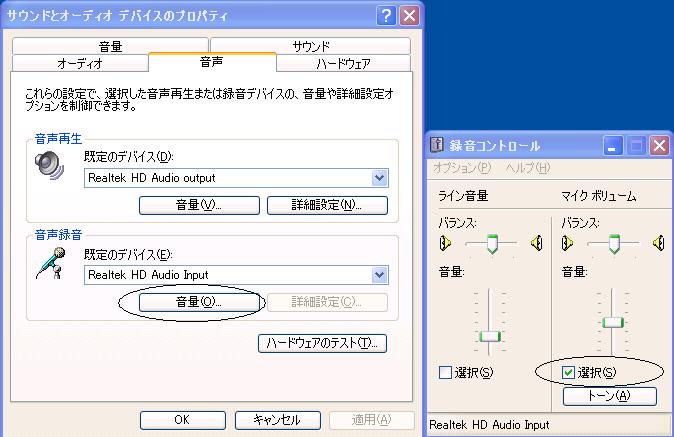 (既定のデバイス のところはパソコンや接続しているマイク機器によって異なります。)
PDFファイルのページを指定してリンクしたいとき
WebページからPDFファイルの特定のページが最初に表示されるようにしておきたいとき、
リンク先PDFファイル名の後ろに、#page=x を付けます。(xはページ番号です。)
例)http://samplepage/samplePDF.pdf#page=3
HTMLで
リンク先を記述している場合は、
<a href="https://blg.seirei.ac.jp/densan/files/RoxioCreater.pdf#page=3">マニュアル3ページめ</a>といった具合です。 (マニュアル3ページめ が開きます。)
ページ数の多いPDFファイルで便利です。
ページ内の場所まで指定するには、Acrobat のStandardかProfessionalでPDFファイル自体を編集し、「ナビゲーションタブ」→「移動先」の設定をしておく必要があるようです。
便利なExcelのデータ区切り
CSVファイルをExcelで開いたとき、項目の中にカンマ「,」が入っていると、そのデータの行だけ列が右に1つ2つずれてしまうことがありますよね。
「、」のかわりに「,」(カンマ)が入力されているようなケースです。
苦肉の策で、「;」セミコロンを区切り文字にしたCSVファイルなら95%ぐらい揃うんじゃないか、ということで、CSVファイルがセミコロン区切りで生成されるようにしました。
ただ、このときCSVファイルをそのままExcelで開いても各列に分かれてくれません。
そこでデータ区切りを使用します。
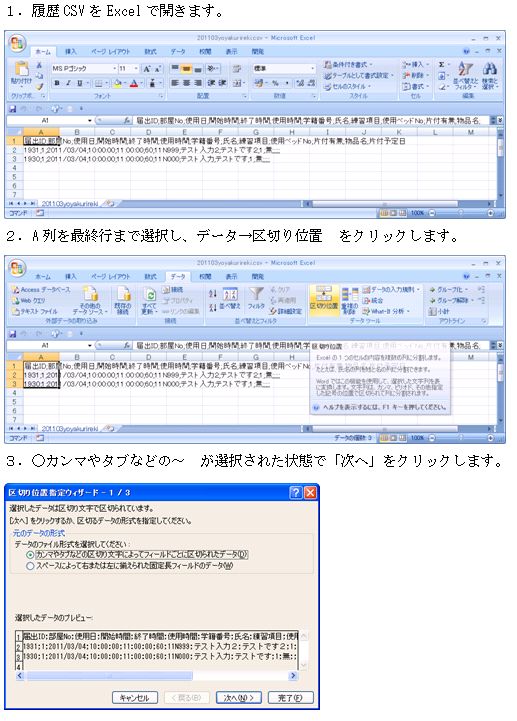
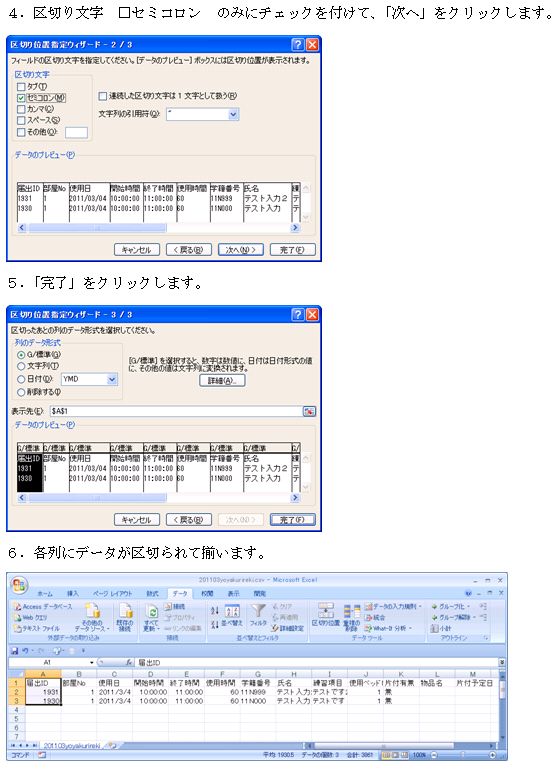
料理と同じでひと手間かければうまくいく(かな?)という事例でした。
Word2007で既定のフォントを変更するには、3つの方法があります。
テーマ、スタイルセットを適用する文書の場合は 、適用しない場合は
 がおすすめです
~~テーマのフォントを変更する
テーマ、またはスタイルセットを適用するとそれぞれの既定のフォントが適用されます。
フォントの確認方法は、[ホーム]→[フォント]のフォント一覧の中の「テーマのフォント」です。
「テーマのフォント」には欧文、日本語別の見出し・本文のフォントが4つ設定されています。
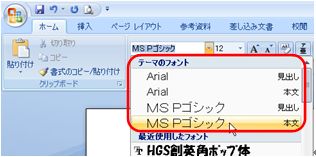
 テーマとは、色、フォント、特殊効果がセットになったものです。レイアウトは変更されません。
テーマの既定フォントを変更するには
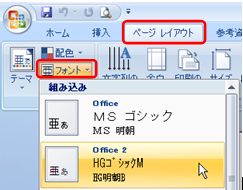
スタイルセットとは、テーマと同様の機能に加えてレイアウトも変更される文書スタイルのセットです。
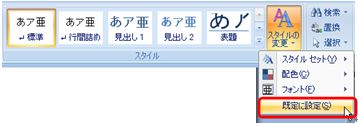
スタイルセットの既定フォントを変更するには
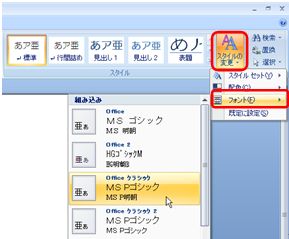
どちらも色、特殊効果等はそのままでフォントだけが変更されます(「テーマのフォント」の4つが変更されます)。
この方法は文書の統一感が出て見た目も美しく便利です。
~ ~「フォント」メニューで既定値を設定する
 マーク(ダイアログ ボックス起動ツール)をクリック
この方法では、"標準"スタイルの文書のフォントが変更されます。
"標準"スタイルに準じたスタイルも同様に変更されます。
("見出し"スタイル等は「テーマの見出し用フォント」が適用されているので変更しません。)
新規文書の既定のフォントとして設定されます。
~~"標準"スタイルのフォントを変更する→既定のスタイルとして設定する
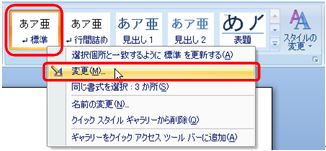
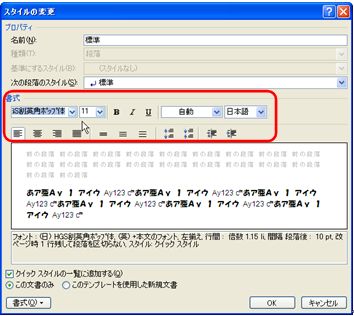
この方法では、変更したフォントが、"標準"スタイル(及び、"標準"スタイルに準じたスタイル)の既定になります。
"標準"スタイルだけでなく全てのスタイルのフォントを1つ1つ変更できます。
スタイルのフォント変更は、上記2つの方法より優先されて適用されます。
例えばテーマを変更してもフォントを変えたくない場合等におすすめです。
新規文書の既定のスタイルとして設定されます。
。。。Wordのスタイルは奥深いですね
Excelで時間集計をしたいとき
勤務時間や学習時間、睡眠時間など、セルに入れた時間の差を出して、集計をしたいときのTipsです。
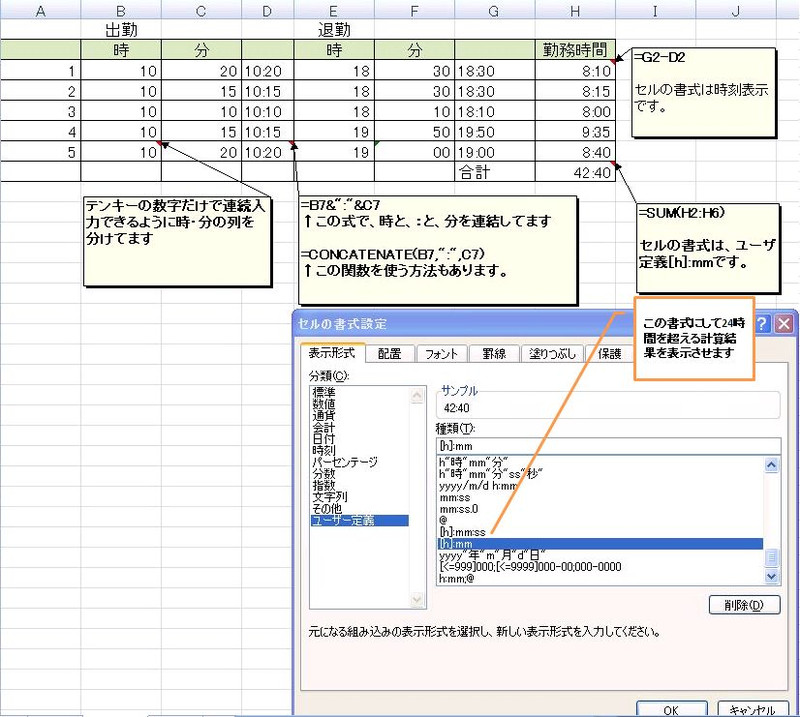
「テンキーの数字だけで時間を連続入力できるといいなー」という今回の質問から、
時・分の列を分けて入力し、後で時と「:」と分をくっつけて計算する方法にしています。
連結するには「&」を使うか、CONCATENATE関数を使います(←他の時にも便利です )。
)。
もう1つが集計が24時間を超えると正しく表示できないこと。
これは、セルの書式はユーザー定義、[h]:mmにすると解決します。
他に、休憩時間はどうするよ?というところなどは→マイクロソフトサポートオンライン が参考になります。
デュアルディスプレイにしたら音が出なくなった時(例外的なケース?)
最近、パソコンでの作業を効率よく行ないたいとの考えからか、1台のパソコンで2台のモニタを使用される方が増えてきました。
そんな中、デュアルディスプレイにしたら、パソコンから音がでなくなったということがありました。
「オーディオデバイスなし」と表示されているのです。この場合、該当機種のサウンドドライバをダウンロードしてインストールして解決することが多いのですが、解決せず、苦戦。
その後あれこれ調べてBIOSのオンボードオーディオが無効になっていることがわかりました。
PC起動時にF10キー→デバイスオプション→内蔵オーディオ 無効から有効に変更
→PCログインしてから、サウンドドライバ再インストール、という対応で解決しました。
(機種はHP dc5800 WindowsXPでの事例でした)
最近この質問が続きましたので掲載します。XP以降のWindowsには圧縮機能が付いています。
1.添付したいフォルダを右クリックし、「送る」→「圧縮(zip形式)フォルダ」の順にクリックします。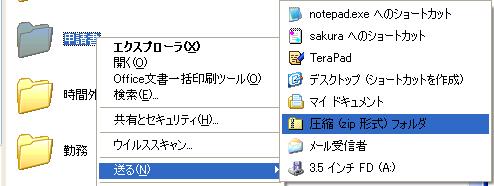
2.デスクトップ上に、圧縮ファイル(フォルダ名.zip)が作成されますので、メールに添付して送信します。

3.受信者は、添付ファイルを保存後、圧縮ファイルをダブルクリックすることで、フォルダを開くことができます。
【補足1】10MB以上の大容量のファイルはメールに添付できません(Gmailの場合)。
そのような場合は、宅ファイル便やデータ便、FilePostといったサービスを見て下さい。
【補足2】
圧縮ファイルにパスワードをかけることができます。
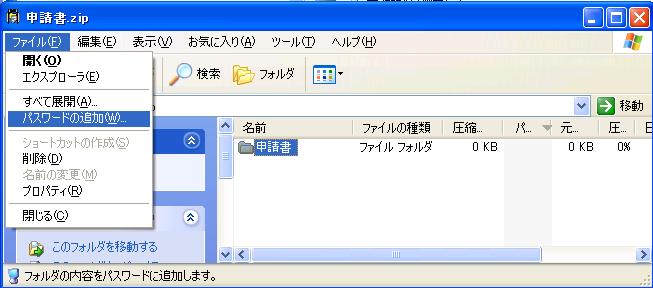
圧縮ファイルをダブルクリックし、「ファイル」→「パスワードの追加」をクリックします。
パスワードを入力し、「OK」をクリックします。
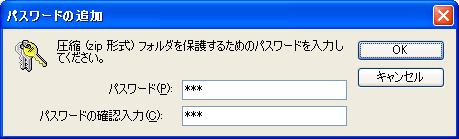
(ただし、パスワードをかけてもファイル名までは見えてしまいますのでご注意ください。)
Yahooメール宛てのメールが届かないとき
大学のメールの転送先にYahooメールを指定しているとき、あるいは直接Yahooメール宛てに送信したメールが届かない、という事例がありました。
このようなとき、Yahooメール側で以下の設定を試してみてください。
[確認できたケース]
Yahooメールのバージョンがベータ版の時に、同じようにメールを受信できませんでした。
通常のバージョンに戻し、なりすまし拒否を解除、救済リストに送信者のメールアドレスを登録して、受信可能になりました。
ベータ版が原因かもしれません。
救済リストの登録方法は、Yahooメールのヘルプサイトをご覧ください。
(補足:エラーメールも返ってこない、受信者側の迷惑メールフォルダにも入っていない、というようなケースです)
DVテープ型ビデオカメラで記録したデータをパソコンに取り込んでデータ化する簡易手順です。ソフトを使わず、DV端子があるパソコンを使用する場合です。
◇テープ型ビデオカメラセット以外に必要なもの
IEEEケーブル (電算センターに1本あります)
DV端子の付いているパソコン(電算センターには映像編集用のノートPCがあります)
書き込み用DVD-R、もしくは保存用USBメモリ(数GB保存できるもの)
[手順]
①ビデオカメラとノートPCをIEEEケーブルで接続します。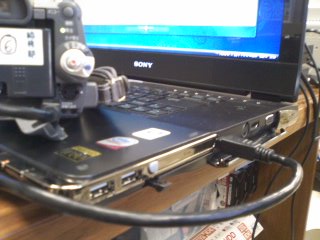
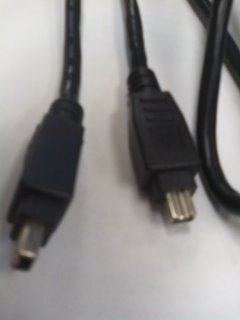
②ビデオカメラをAC電源コードにつなぎ、電源を入れ、再生モードにします。
③ノートPCにビデオの取り込みのメッセージが表示されるので、
Windowsムービーメーカーでビデオの取り込みをする選択肢をクリックします。
④WMV形式を選択して取り込み開始します。
◆映像の記録時間分かかります。◆ビデオカメラ本体の音量を下げていても音声は取込されます。
⑤取り込みが完了したら、WMVファイルをコピーし、USBメモリもしくは、DVD-Rへ保存します。
DVD-Rへ書き込む場合→書き込み方法はこちらを参照ください。
パソコンのみで再生、編集したい場合はこれで完了です。
-----
⑥パソコン以外に、DVDデッキ等で再生したい場合は、Windowsムービーメーカーで、映像ファイルを全てタイムラインのところへドラッグ&ドロップします。
(メディアをここにドラッグして下さい のところ)
⑦DVDの作成をクリックします。
⑧エンコードが始まります。
◆記録時間の2~3倍の時間かかります。
書き込みが完了すると、ドライブからDVD-Rが出てきます。以上です。
Word2007で、1行の文字数と1ページの行数を指定する方法です。
「40文字×40文字でレポートを書きなさい」 といったレポート作成の課題が出ると、よく質問されます。参考にどうぞ。
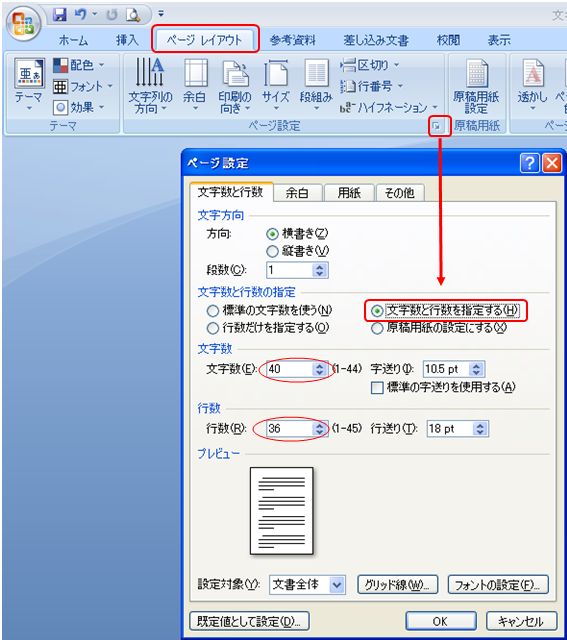
【ページ設定】画面が表示されます
Wordでは「セクション区切り」を挿入することでページレイアウトや書式を変更することができます。
例えば、以下のような文書を作成したい場合に、「セクション区切り」を使用します。
 1段組みのページの一部を2段組みにレイアウトしたい表紙や目次とは別に、各章のページ番号を1ページから開始したい章ごとに異なるヘッダー・フッターを設定したい
「セクション区切り」を挿入するとセクションごとに次の書式を変更できます。
セクション区切りの挿入方法:
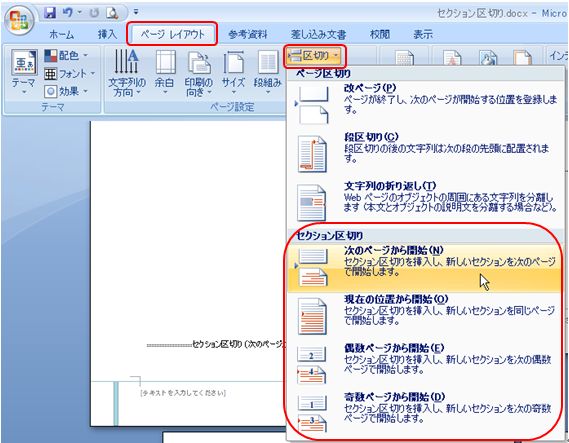
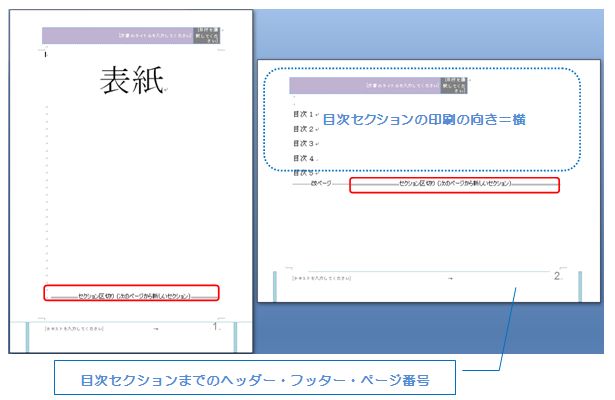
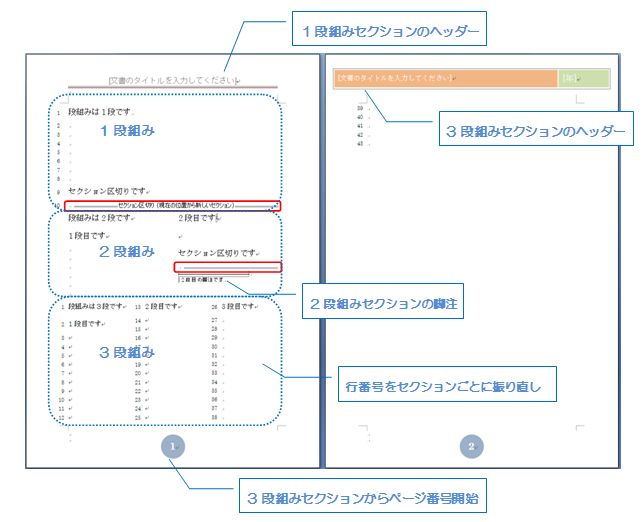
セクション区切りを挿入したサンプル文書:
以下の文書はセクション区切りを使用して、ヘッダー・フッター、ページ番号、印刷の向き、段組み、脚注、行番号を
設定した全4ページの文書です。
赤い四角で囲われているのが「セクション区切り」を挿入した箇所です。
セクション内にカーソルを置いて書式を変更すると、セクションごとの書式変更ができます。
設定内容によっては、セクションまたは文書全体に適用する、など細かい設定が可能です。
詳細はWordのヘルプを参照してください。(学外のサイトにリンクしています)
Excel2007では、グラフの塗りつぶしでパターン(斜線やドット)を使えなくなりました。
パターンを使いたい場合、パターン用のアドインを追加することで利用できます。
以下のサイト(外部のサイトにリンクしています)で使用方法を紹介しています。
Excel2007(エクセル2007)Q&A(Tips):塗りつぶしでパターン(斜線やドット)を使いたい
なお、白黒印刷時にグラフのカラー部分を区別したいだけの場合、
以下の方法でカラーがそれぞれパターンになって印刷されます:
Skypeで複数の人と通話できるのでしょうか。
Skypeは1対1の通話だけのものと思っていたら、そうでもないようです。
「会議通話ができるのは最高25人まで」との案内、「グループビデオ通話」の案内が出ています。
では、有料のWeb会議システムとは何が違うのでしょうか。
Web会議システムでは、ファイルをアップロードして全員に見てもらうこと(共有)や、ホワイトボードへの書き込み、PCのデスクトップを表示させて操作を見せることができる機能があります。
現時点では、顔を見て話すのがメインであればSkype、資料(ファイル)を確実に見せたいのであればWeb会議システム、という使い分け方で認識しておくのが良さそうです。
なお、両方の場合に使用できるWebカメラ、マイクのセットは、電算センターで貸出できますのでお問い合わせください。
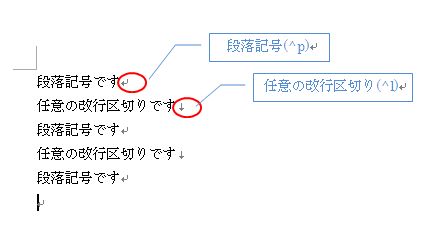
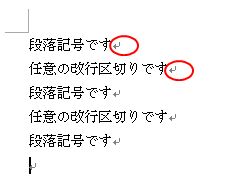
Wordでは改行方法が2種類あります。
(「任意指定の改行」という欧文でワードラップを無視する改行もあるがここでは無視)
これらが文書に混在していると段落毎の書式設定でフォーマットのずれ等が生じる場合があります。
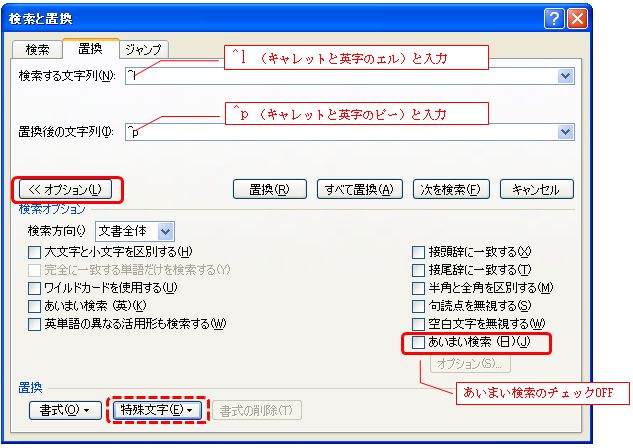
改行を統一したい場合、編集記号などの特殊文字を置換する方法で実現できます。
 置換前
置換前

【検索と置換】画面が表示されます
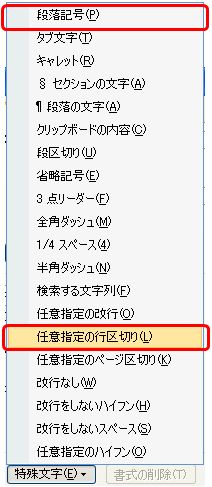
※編集記号は「特殊文字」ボタンをクリックして選択することができます
置換後
「任意の改行区切り」が「段落記号」に置き換わります
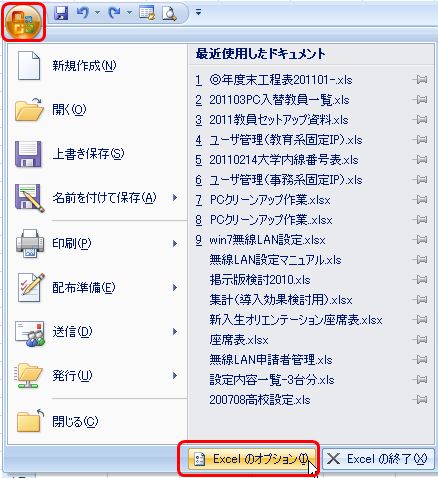
Excel2007で作成したExcelブックを毎回Excel97-2003形式で保存したい場合には、
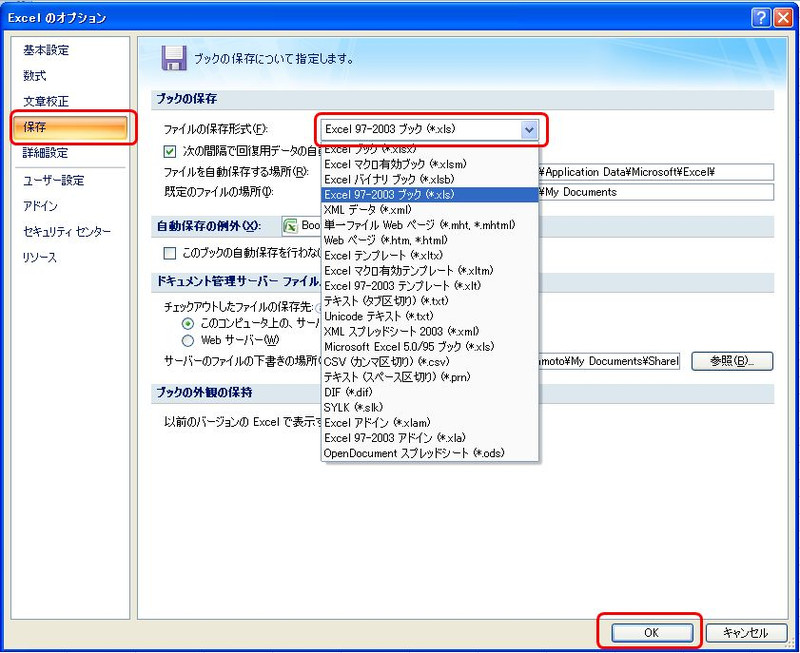
標準の保存形式をExcel97-2003形式に変更します。
【Excelのオプション】画面が開きます
電算センターへ寄せられた質問から、備忘録として残しておいた方がよさそうなものを掲載していきます。
Excelのセルに入れたコメントを、印刷したい時の方法です。(Excel2007)
1.コメントは、画面に表示されたままになるようにしておきます。
セルを右クリックして、コメントの表示/非表示 をクリックします。
2.ページレイアウト→ページ設定 □→シートのタブ、コメントのところで「画面表示イメージ」を選択します。
3.印刷プレビューすると、コメントが画面表示イメージのまま印刷されることが確認できます。